



| نام فایل | حجم فایل | مدلهای قابل استفاده | توضیحات | تاریخ بهروزرسانی | |
|---|---|---|---|---|---|
| H6 SD Card Program-20210121.zip | 77MB | M3x, M2x series | – فایل سیستم کارت برای کنترل برد H6 + نرمافزار و آموزش – نیاز به آپدیت فریمور پس از نصب جهت رفع خطای 201-8410 | 2022.7.13 | |
| M10 and D1-H6 SD Card Program-190404.zip | 35MB | WhatsMiner M10، D1 | – فایل مخصوص M10 و D1 با کنترل برد H6 | 2022.7.13 | دانلود |
📘 راهنمای فلش کنترل برد ماینر WhatsMiner با کارت SD دستگاه های M30 ,M20
1. تشخیص نوع کنترل برد
1.1. مشاهده با نرمافزار WhatsMinerTool
پس از اسکن ماینر با نرمافزار WhatsMinerTool، در ستون [Version Info] میتوان نوع کنترل برد را مشاهده کرد. برای مثال:
-
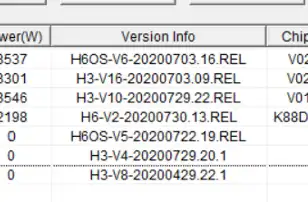
M21S.HB70.H3: ماینر M21S نسخه 7.0 با کنترل برد H3
-
M21S.HB220.H6: ماینر M21S نسخه 2.2 با کنترل برد H6
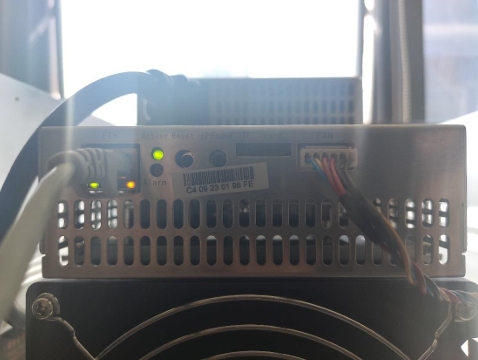
1.2. تشخیص از برچسب روی کنترل برد
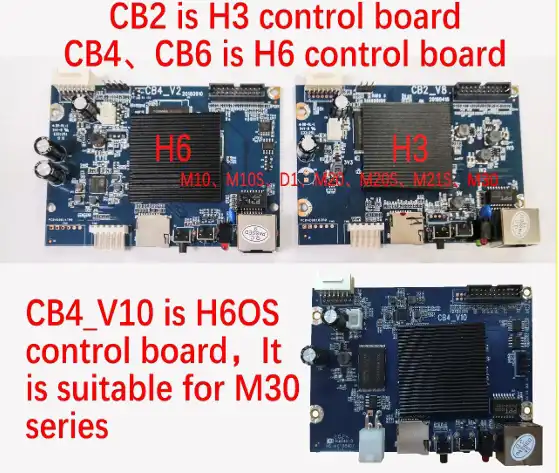
بر روی کنترل برد، برچسبی وجود دارد که نوع آن را مشخص میکند. برای مثال:
-
CB2: کنترل برد H3
-
CB4 یا CB6: کنترل برد H6
-
CB4_V10: کنترل برد H6OS برای سری M30
2. مراحل برنامهریزی
2.1. آمادهسازی قبل از فلش کنترل برد
-
تهیه کارت TF (MicroSD) با ظرفیت حداقل 1 گیگابایت.
-
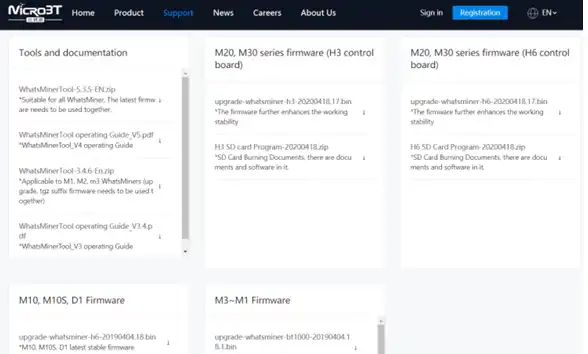
دانلود بستهی مناسب برای کنترل برد از وبسایت رسمی WhatsMiner:
-
استخراج فایلهای فشرده: پس از دانلود، فایل را از حالت فشرده خارج کنید. محتویات شامل:
-
نرمافزار PhoenixCard (نسخه 4.1.2)
-

-
فایل ایمیج (image)
-
راهنمای کاربر
-
-
-
اجرای نرمافزار PhoenixCard:
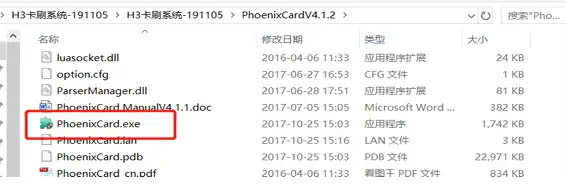
-
کارت TF را به کامپیوتر متصل کنید.
-
نرمافزار PhoenixCard را اجرا کرده و کارت را شناسایی کنید.
-
فایل ایمیج را انتخاب کرده و نوع کارت را مشخص کنید.
-
بر روی گزینه “Burn” کلیک کنید تا فرآیند برنامهریزی آغاز شود.
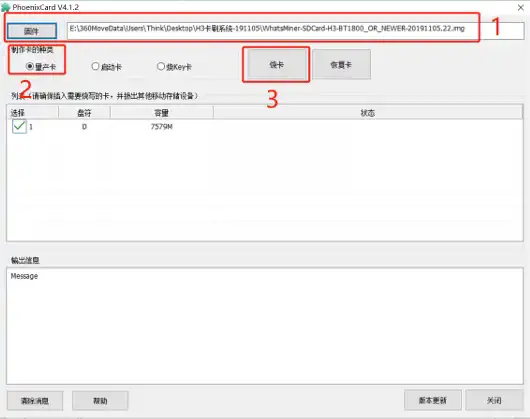
-
پس از اتمام، نوار پیشرفت به رنگ سبز درمیآید که نشاندهندهی موفقیتآمیز بودن فرآیند است.
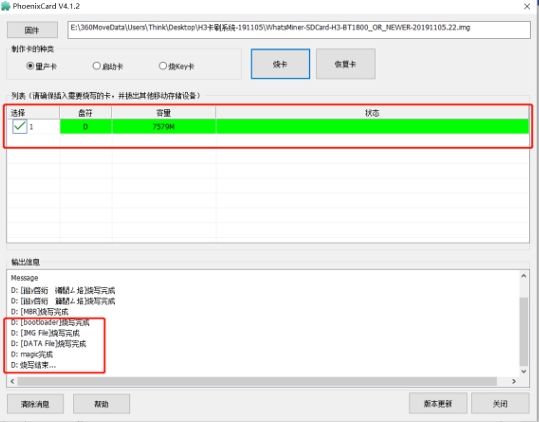
-
2.2. فرآیند برنامهریزی
-
خاموش کردن ماینر و قطع برق آن.
-
قرار دادن کارت TF در اسلات مربوطه روی کنترل برد.
-
روشن کردن ماینر:
-
پس از روشن شدن، کنترل برد بهصورت خودکار سیستم را بازسازی میکند.
-
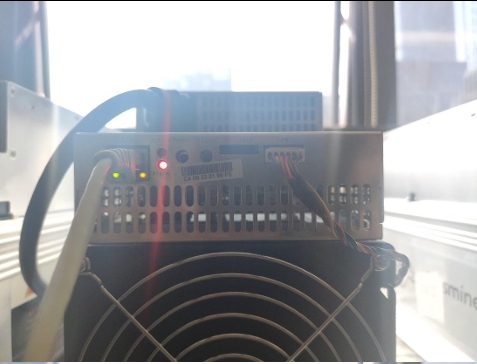
در حین برنامهریزی، چراغ قرمز چشمک میزند.
-
پس از چند دقیقه، چراغ سبز روشن میشود که نشاندهندهی اتمام فرآیند است.
-
-
خاموش کردن ماینر و خارج کردن کارت TF.
-
روشن کردن مجدد ماینر: کنترل برد به حالت عادی بازمیگردد.
🔧 نکات مهم
-
در صورتی که پس از برنامهریزی با خطای 201-8410 مواجه شدید، لازم است فریمور را با استفاده از نرمافزار WhatsMinerTool بهروزرسانی کنید.
-
برای مدلهای مختلف ماینر، بستههای برنامهریزی متفاوتی وجود دارد. اطمینان حاصل کنید که بستهی مناسب با مدل ماینر خود را دانلود کردهاید.
🎥 ویدیوهای آموزشی
برای درک بهتر فرآیند برنامهریزی، میتوانید ویدیوهای آموزشی زیر را مشاهده کنید:
-
این مقاله به شما کمک میکند تا شما کنترل برد خود را در خانه فلش کنید اما با این حال توصیه میشود این کار را به کارشناسان کالامیفای بسپارید تا بی دردسر و بدون دغدغه مشکلات شما را حل کنند.
شماره تماس کارشناسان کالامیفای: ۰۹۳۰۵۷۷۲۸۸۷




 قطعات و لوازم جانبی الکترونیک
 کنترل برد
 فن
فن پاور
پاور کابل
کابل سایر لوازم
 تجهیزات شبکه
 کابل شبکه LAN
 لوازم آرایشی
 آرایش چشم
 ارایش لب
 مراقبت از پوست
 ضدآفتاب
 شستشوی صورت
 سرم پوستی
 مرطوب کننده
 مراقبت از بدن
 بادی اسپلش
 لوسیون بدن
 مراقبت از مو
 شامپو
شامپو ماسک مو
 اسپری مو
 جارو شارژی
 لوازم آشپزخانه
 اجاق برقی
 دستمال حوله ای آشپزخانه
 همزن کف ساز
 ترازو
ترازو جا ادویه ای
 لوازم روشنایی
 آیینه آرایش
 چراغ خواب
 چراغ مطالعه
 چراغ اضطراری
 لوازم شخصی
 آرایشگری
 سشوار
سشوار ماشین اصلاح
 باکس خلال دندان
 کلاه آفتابی
 اجاق گاز کمپی
 تخت و مبل بادی
 ماگ فلاسک
 لوازم روشنایی کمپ
 اتو مسافرتی
 ماشین اصلاح مسافرتی
 دستکش موتورسواری
 ماسک موتورسواری
 محافظ موتور
 محافظ درب باک موتور
 کمربند زین
 روکش موتور
 روکش زین موتور
 روکش باک موتور
 خورجین موتور
 چادر موتور
 سوالات متداول