



| عنوان | توضیحات |
|---|---|
| نام فایل | H3 SD card Program-20220422.zip |
| حجم فایل | 68 مگابایت |
| 1. حالتهای قابل استفاده | 1.1 مناسب برای سریهای M3x و M2x |
| فایل دانلود | دانلود کنید |
| 2.1 | شامل فایلهای سیستم برای فلش کردن کارت کنترلر H3، به همراه راهنما و نرمافزار برنامهریز |
| 2.2 | اگر پس از فلش کردن برنامه، ارور 201-8410 ظاهر شد، باید فایل *.bin را با نرمافزار WhatsMinerTool بهروزرسانی کنید تا مشکل حل شود. |
| 2.3 | ویدیوی آموزشی: لینک YouTube |
| تاریخ انتشار | ۱۹ فوریه ۲۰۲۳ |
راهنمای عملیات فلش کنترل برد
واتسماینر
فهرست مطالب
| شماره | عنوان |
|---|---|
| 1 | تشخیص نوع برد کنترل |
| 1.1 | مشاهده با WhatsMinerTool |
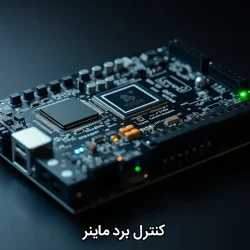
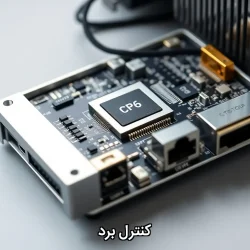
| 1.2 | تشخیص از طریق برچسب روی برد کنترل |
| 2 | مراحل فلش (Burning) |
| 2.1 | آمادهسازی پیش از فلش |
| 2.2 | فرآیند فلش |
1. تشخیص نوع برد کنترل
1.1 مشاهده با WhatsMinerTool
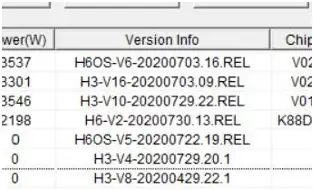
پس از اسکن دستگاه ماینر با نرمافزار WhatsMinerTool، به خط [version info] نگاه کنید. نوع برد کنترل در بالای این قسمت نمایش داده میشود.
1.2 تشخیص از طریق برچسب روی برد کنترل
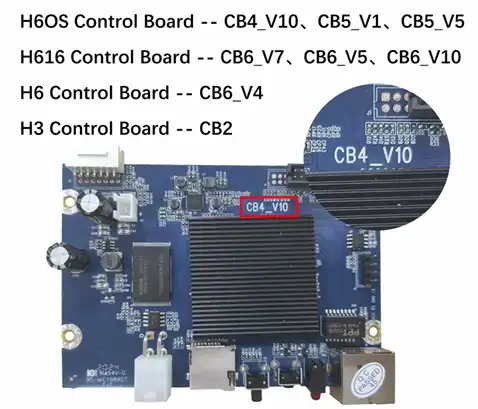
نوع برد کنترل را میتوان مستقیماً از روی برچسبی که روی خود برد قرار دارد نیز تشخیص داد.
2. مراحل سوزاندن
2.1 آمادهسازی پیش از سوزاندن
-
یک کارت TF (میکرو SD) با ظرفیت حداقل 1 گیگابایت آماده کنید.
-
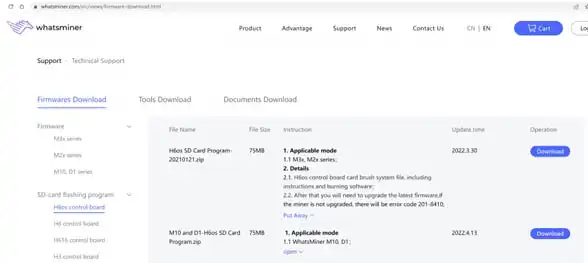
به جدول بالا مراجعه کرده و بسته نرمافزاری مخصوص فلش کارت را دانلود کنید.
-
فرآیند فلش کردن برای مدلهای H3، H6، H6OS و H616 یکسان است.
-
پس از دانلود، فایل فشرده را استخراج (decompress) کنید. سه فایل خواهید داشت:

-
ابزار فلش کردن کارت
-
فایل ایمیج سیستم
-
دفترچه راهنما
-
-
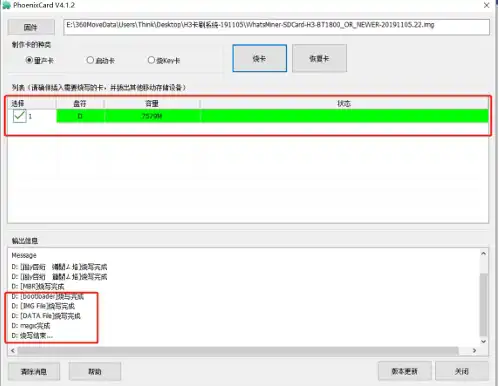
نرمافزار PhoenixCard را اجرا کنید.

-
کارت TF را به رایانه متصل کنید. ابزار بهطور خودکار کارت را شناسایی میکند.
-
فایل ایمیج را انتخاب کرده، نوع کارت را تعیین کنید و سپس روی دکمه Burn Card کلیک کنید.
-
زمانی که نوار پیشرفت سبز شد، عملیات فلش به پایان رسیده و میتوانید کارت را خارج کرده و برای فلش دستگاه استفاده کنید.
2.2 فرآیند فلش
-
ابتدا دستگاه ماینر را خاموش کنید.
-
کارت TF را در شیار مخصوص آن قرار دهید.
-
سپس دستگاه را روشن کنید.
-
پس از روشن شدن، برد کنترل بهطور خودکار شروع به نصب مجدد سیستم میکند.
-
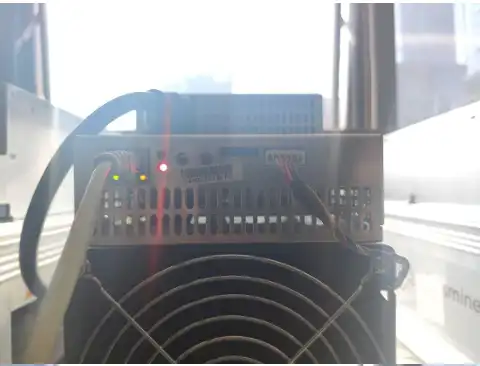
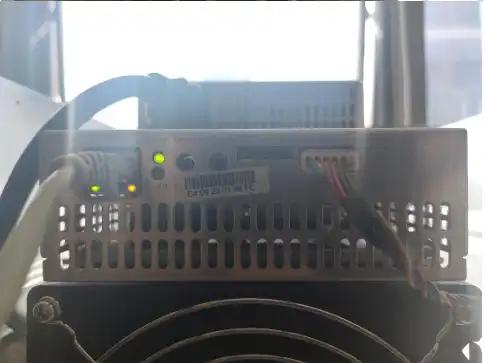
در طول فرآیند فلش کردن، چراغ قرمز چشمکزن خواهد بود. پس از چند دقیقه، چراغ سبز روشن میشود که به معنی پایان موفقیتآمیز عملیات است.
-
در پایان، دستگاه را خاموش کرده و کارت TF را خارج کنید. برد کنترل اکنون آماده کار بهصورت عادی است.
در ادامه اطلاعات مربوط به فایل M3-H3 SD card Program.zip آورده شده است:
| عنوان | توضیحات |
|---|---|
| نام فایل | M3-H3 SD card Program.zip |
| حجم فایل | 32 مگابایت |
| حالتهای قابل استفاده | فقط مخصوص WhatsMiner M3 |
| تاریخ انتشار | ۱۳ ژوئیه ۲۰۲۲ (22 تیر 1401) |
| لینک دانلود | دریافت از وب سایت رسمی کالامیفای |
راهنمای عملیات فلش کنترل برد واتسماینر
فهرست مطالب
-
تشخیص نوع برد کنترل
1.1 مشاهده با نرمافزار WhatsMinerTool
1.2 تشخیص از طریق برچسب برد کنترل -
مراحل سوزاندن
2.1 آمادهسازی پیش از فلش کنترل برد
2.2 فرآیند فلش کنترل برد
1. تشخیص نوع برد کنترل
1.1 مشاهده با WhatsMinerTool
پس از اسکن دستگاه ماینر با نرمافزار WhatsMinerTool، خطی با عنوان [version info] را بررسی کنید. نوع برد کنترل در بالای این قسمت نمایش داده میشود.
1.2 تشخیص از طریق برچسب برد کنترل
همچنین میتوان نوع برد کنترل را با مشاهده برچسبی که روی برد قرار دارد تشخیص داد.
2. مراحل فلش کنترل برد
2.1 آمادهسازی پیش از فلش کنترل برد
-
یک کارت TF (MicroSD) با ظرفیت حداقل ۱ گیگابایت تهیه کنید.
-
به جدول بالا مراجعه کرده و بسته مربوط به فلش کردن کارت را دانلود کنید.
-
فرآیند سوزاندن برای مدلهای H3، H6 و H6OS مشابه است.
-
پس از دانلود، فایل فشرده را استخراج کنید. در این فایلها موارد زیر وجود دارد:
- ابزار فلش کردن کارت
- فایل ایمیج (سیستمعامل)
- دفترچه راهنما -
سپس ابزار PhoenixCard (نسخه 4.1.2) را از پوشه ابزار فلش کردن اجرا کنید.
مراحل در نرمافزار PhoenixCard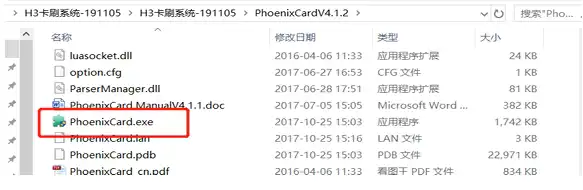
-
کارت TF را در رایانه وارد کنید. نرمافزار بهطور خودکار آن را شناسایی خواهد کرد.
-
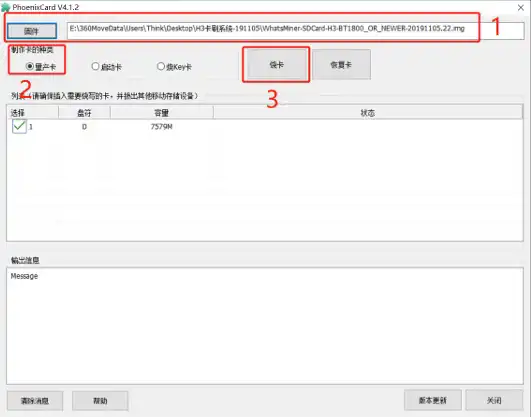
فایل ایمیج (firmware image) را از فایل فشرده انتخاب کنید.
-
نوع کارت را انتخاب کنید.
-
روی گزینه Burn Card کلیک کنید.
-
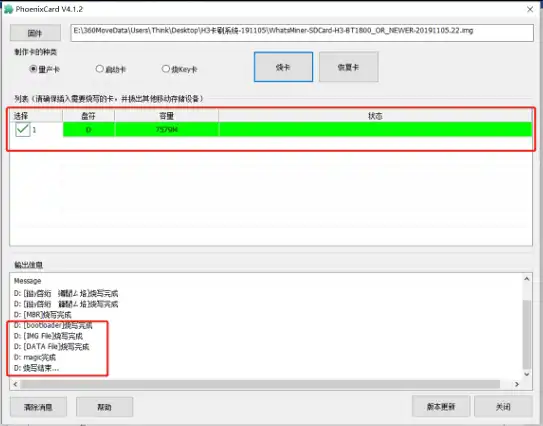
زمانی که نوار پیشرفت سبز شد، عملیات فلش شدن کامل شده است. اکنون میتوانید کارت را خارج کرده و در ماینر استفاده کنید.
2.2 فرآیند فلش کنترل برد
-
ابتدا ماینر را خاموش کنید.
-
کارت TF را در شیار مخصوص آن روی برد کنترل قرار دهید.
-
دستگاه را روشن کنید.
-
پس از روشن شدن، برد کنترل بهطور خودکار شروع به نصب مجدد سیستم میکند.
-
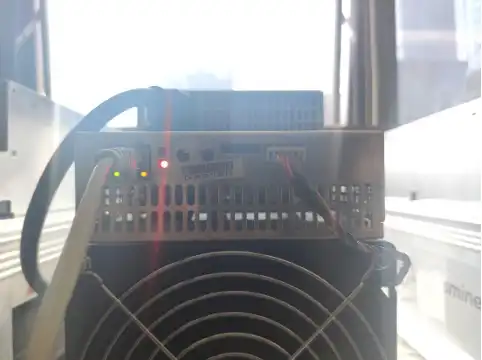
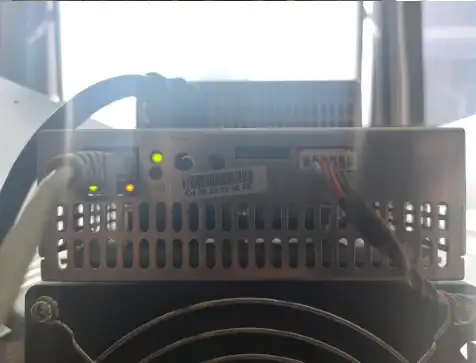
در این حین، چراغ قرمز شروع به چشمک زدن میکند.
-
پس از چند دقیقه، وقتی چراغ سبز روشن شد، یعنی عملیات فلش شدن کامل شده است.
-
حال میتوانید دستگاه را خاموش کرده و کارت TF را خارج کنید. برد کنترل به حالت عادی بازمیگردد.
در ادامه اطلاعات فایل M10 and D1-H3 SD Card Program.zip به صورت ترجمهشده آمده است:
| عنوان | توضیحات |
|---|---|
| نام فایل | M10 and D1-H3 SD Card Program.zip |
| حجم فایل | 68 مگابایت |
| حالتهای قابل استفاده | فقط مخصوص WhatsMiner M10 و D1 |
| تاریخ انتشار | ۱۳ ژوئیه ۲۰۲۲ (22 تیر 1401) |
| لینک دانلود | دانلود |
راهنمای عملیات سوزاندن برد کنترل WhatsMiner
Shenzhen MicroBT Electronics Technology Co., Ltd
فهرست مطالب:
| شماره | عنوان | صفحه |
|---|---|---|
| 1 | تشخیص نوع برد کنترل | 3 |
| 1.1 | مشاهده با نرمافزار WhatsMinerTool | 3 |
| 1.2 | تشخیص از طریق برچسب روی برد کنترل | 3 |
| 2 | مراحل سوزاندن | 4 |
| 2.1 | آمادهسازی پیش از سوزاندن | 4 |
| 2.2 | فرآیند سوزاندن | 6 |
1. تشخیص نوع برد کنترل
1.1 مشاهده با WhatsMinerTool
پس از اسکن ماینر با نرمافزار WhatsMinerTool، خطی با عنوان [version info] را بررسی کنید. نوع برد کنترل در بالای این بخش نمایش داده میشود.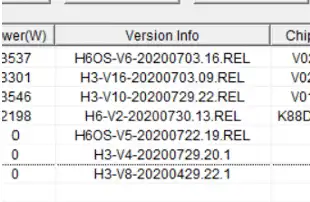
1.2 تشخیص از طریق برچسب برد کنترل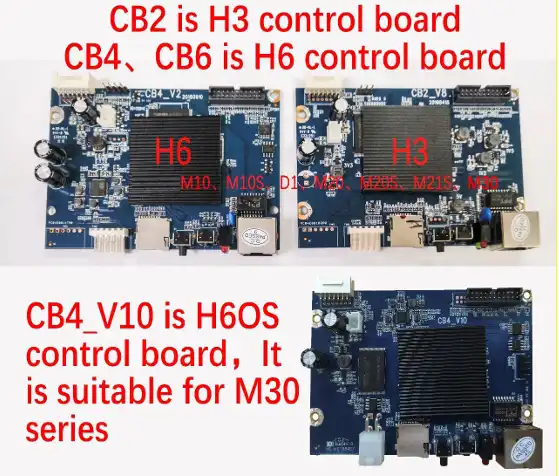
همچنین میتوان نوع برد را از طریق برچسب چسباندهشده روی خود برد شناسایی کرد.
2. مراحل سوزاندن
2.1 آمادهسازی پیش از سوزاندن
-
یک کارت TF (MicroSD) با ظرفیت ۱ گیگابایت یا بیشتر تهیه کنید.
-
به جدول بالا مراجعه کرده و بسته مخصوص فلش (Card Brush Package) را برای مدل خود دانلود کنید.
-
فرآیند سوزاندن برای مدلهای H3، H6 و H6OS مشابه است.
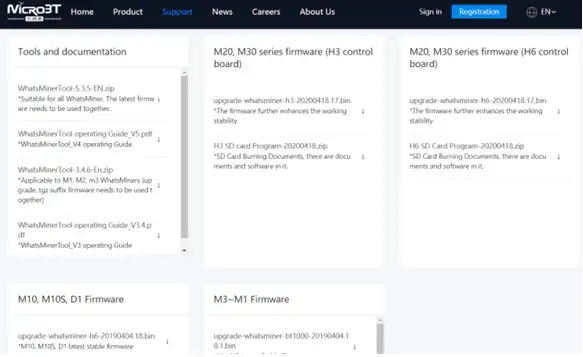
مراحل آمادهسازی:
-
فایل فشرده دانلود شده را Extract (استخراج) کنید. این فایل شامل موارد زیر است:
-
ابزار سوزاندن کارت (Burning Tool)
-
فایل ایمیج سیستم (Image File)
-
دفترچه راهنما
-
-
سپس ابزار PhoenixCard V4.1.2 را که در پوشه ابزار قرار دارد اجرا کنید.
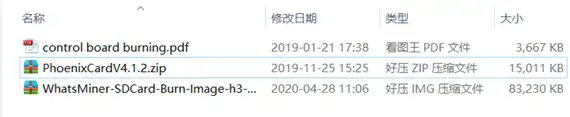
مراحل در PhoenixCard:
-
کارت TF را به کامپیوتر متصل کنید. ابزار به صورت خودکار آن را شناسایی خواهد کرد.
-
فایل ایمیج (firmware) را از فایل فشرده انتخاب کنید.
-
نوع کارت را تعیین کرده و گزینه Burn Card را کلیک کنید.
-
زمانی که نوار پیشرفت سبز شد، فرآیند سوزاندن کامل است. کارت را از سیستم خارج کرده و برای فلش دستگاه ماینر استفاده کنید.
2.2 فرآیند سوزاندن روی دستگاه ماینر
-
ابتدا دستگاه ماینر را خاموش کنید.
-
کارت TF را در شیار کارت TF روی برد کنترل قرار دهید.
-
دستگاه را روشن کنید.
-
برد کنترل بهصورت خودکار سیستم را مجدداً نصب خواهد کرد.
وضعیت چراغها در حین سوزاندن:
-
چراغ قرمز: در حال سوزاندن
-
چراغ سبز: سوزاندن با موفقیت انجام شده
پس از روشن شدن چراغ سبز:
-
دستگاه را خاموش کنید.
-
کارت TF را خارج کنید.
-
اکنون برد کنترل به وضعیت عادی بازمیگردد و آماده استفاده است.
این مقاله به شما کمک میکند تا شما کنترل برد خود را در خانه فلش کنید اما با این حال توصیه میشود این کار را به کارشناسان کالامیفای بسپارید تا بی دردسر و بدون دغدغه مشکلات شما را حل کنند.
شماره تماس کارشناسان کالامیفای: ۰۹۳۰۵۷۷۲۸۸۷





 قطعات و لوازم جانبی الکترونیک
 انواع ماژول ها
 فن
فن پاور
پاور کابل
کابل سایر لوازم
 تجهیزات شبکه
 کابل شبکه LAN
 لوازم آرایشی
 آرایش چشم
 ارایش لب
 مراقبت از پوست
 ضدآفتاب
 شستشوی صورت
 سرم پوستی
 مرطوب کننده
 مراقبت از بدن
 بادی اسپلش
 لوسیون بدن
 مراقبت از مو
 شامپو
شامپو ماسک مو
 اسپری مو
 جارو شارژی
 لوازم آشپزخانه
 اجاق برقی
 دستمال حوله ای آشپزخانه
 همزن کف ساز
 ترازو
ترازو جا ادویه ای
 لوازم روشنایی
 آیینه آرایش
 چراغ خواب
 چراغ مطالعه
 چراغ اضطراری
 لوازم شخصی
 آرایشگری
 سشوار
سشوار ماشین اصلاح
 باکس خلال دندان
 کلاه آفتابی
 اجاق گاز کمپی
 تخت و مبل بادی
 ماگ فلاسک
 لوازم روشنایی کمپ
 اتو مسافرتی
 ماشین اصلاح مسافرتی
 دستکش موتورسواری
 ماسک موتورسواری
 محافظ موتور
 محافظ درب باک موتور
 کمربند زین
 روکش موتور
 روکش زین موتور
 روکش باک موتور
 خورجین موتور
 چادر موتور
 سوالات متداول